予定の登録
空き時間から予定を追加する
ヒートマップとタイムラインで参加者の空き状況を確かめて、そのまま予定を登録する方法です。
空き時間から登録する
複数の人や施設の予定を調整するときは、「空き時間から追加」が便利です。参加者と会議室などの施設を選ぶだけで、全員と施設が空いている時間をまとめて探せるので、一人ずつ予定を見比べる必要がありません。
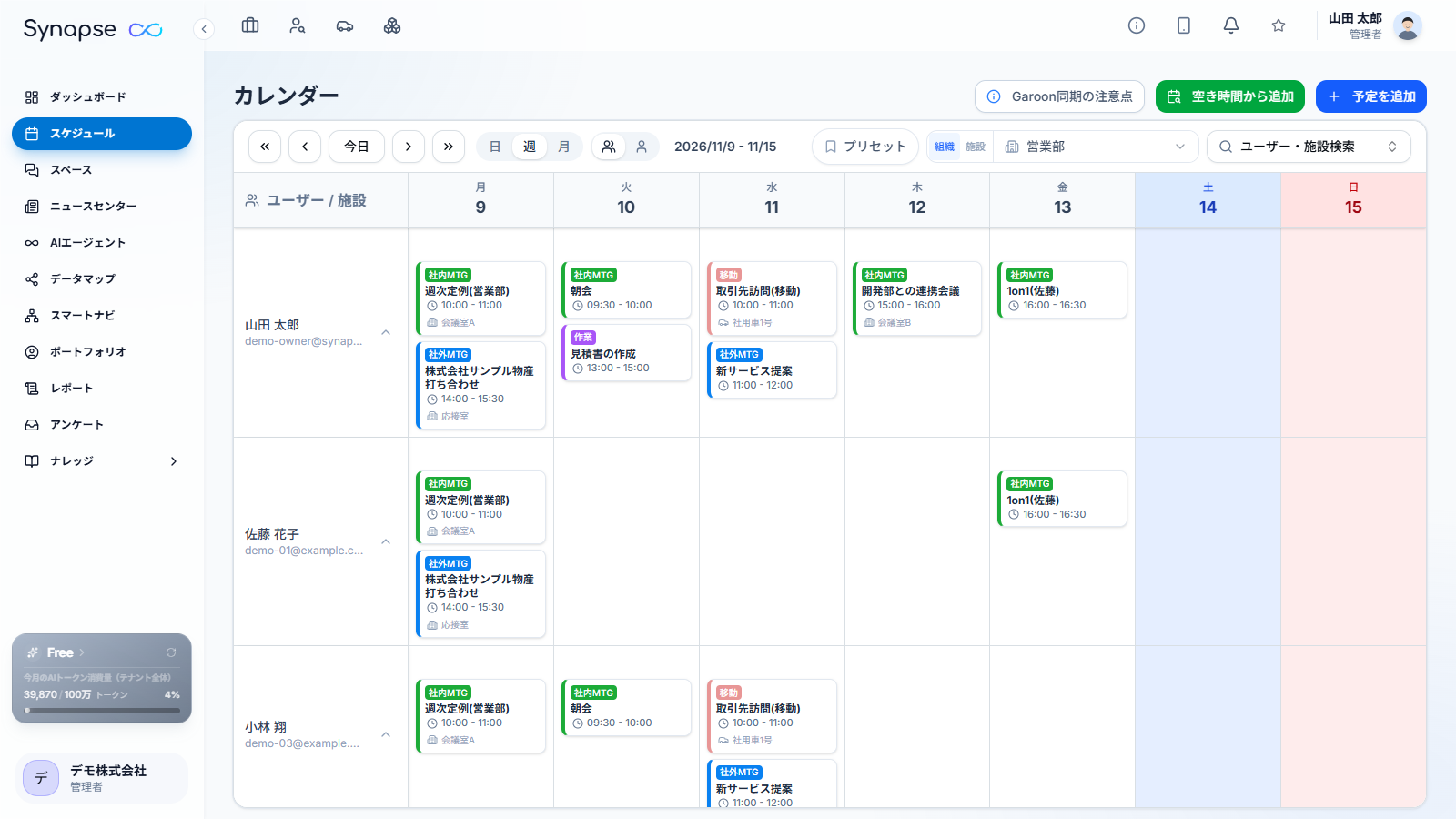
スケジュールの画面の「空き時間から追加」を押すと、空き時間を探す画面が別のウィンドウで開きます。参加者と施設を選んで「空き時間を検索」を押し、空いている日時を選んでそのまま予定を登録できます。登録すると、元の画面で予定の詳細が開きます。
 インタラクティブデモ空き時間から予定を追加する26 ステップ・約 7 分・クリックすると新しいタブで開きます
検索の条件
- 期間: 空き時間を探す日の範囲です。開始日から最大 90 日まで指定できます。
- 時間帯: 1 日のうち、探す時刻の範囲です(例: 9:00〜18:00)。
- 曜日: 探す曜日です。「祝日を除く」「カスタム休日を除く」で、休みの日を外せます。
- 所要時間: 予定の長さです。30分・60分・90分・120分のボタンでも選べます。
- 除外する時間帯: 昼休みなど、予定を入れたくない時間です。
参加者と施設を選ぶ
- プリセットを選ぶと、保存しておいた参加者と施設をまとめて入れられます。
- 「参加者を選択」「施設を選択」から、1 人ずつ選ぶこともできます。
ヒートマップで空き具合を見る
日付と時刻のマスに、参加できる人数が表示されます。色が濃いほど多くの人が参加できます。マスを押すと、右側にその時間の参加者ごとの空き状況が出ます。
- 予定がある人には「予定あり」と表示され、下に注意が出ます。
- 名前の横の「必須」を押すと「任意」に切り替えられます。任意の人に予定があっても登録できます。
下の「おすすめ順の候補」から選ぶこともできます。
タイムラインで前後の予定を見る
「タイムライン」に切り替えると、その日の参加者と施設の予定が時間順に並び、前後の予定まで分かります。「前の日」「次の日」で日を切り替え、下の「候補の枠」から時間を選べます。
登録する
右側でタイトルなどを入力し、「この内容で登録」を押します。
日時がまだ決まらないときは、右側の「仮候補」にチェックを入れると、候補の日時を最大 5 個まで押さえておけます。詳しくは「仮候補で日程を押さえる」をご覧ください。
「予定の登録」のほかの記事
この記事で解決しませんでしたか?
サポートまでお気軽にお問い合わせください。