予定の登録
予定を作成する
カレンダーから予定を登録する手順です。通常の予定と繰り返し予定を、実際の画面で確かめられます。
通常の予定を登録する
スケジュールの画面の「予定を追加」から、予定を登録できます。下のデモで、実際の画面を操作しながら確かめられます。
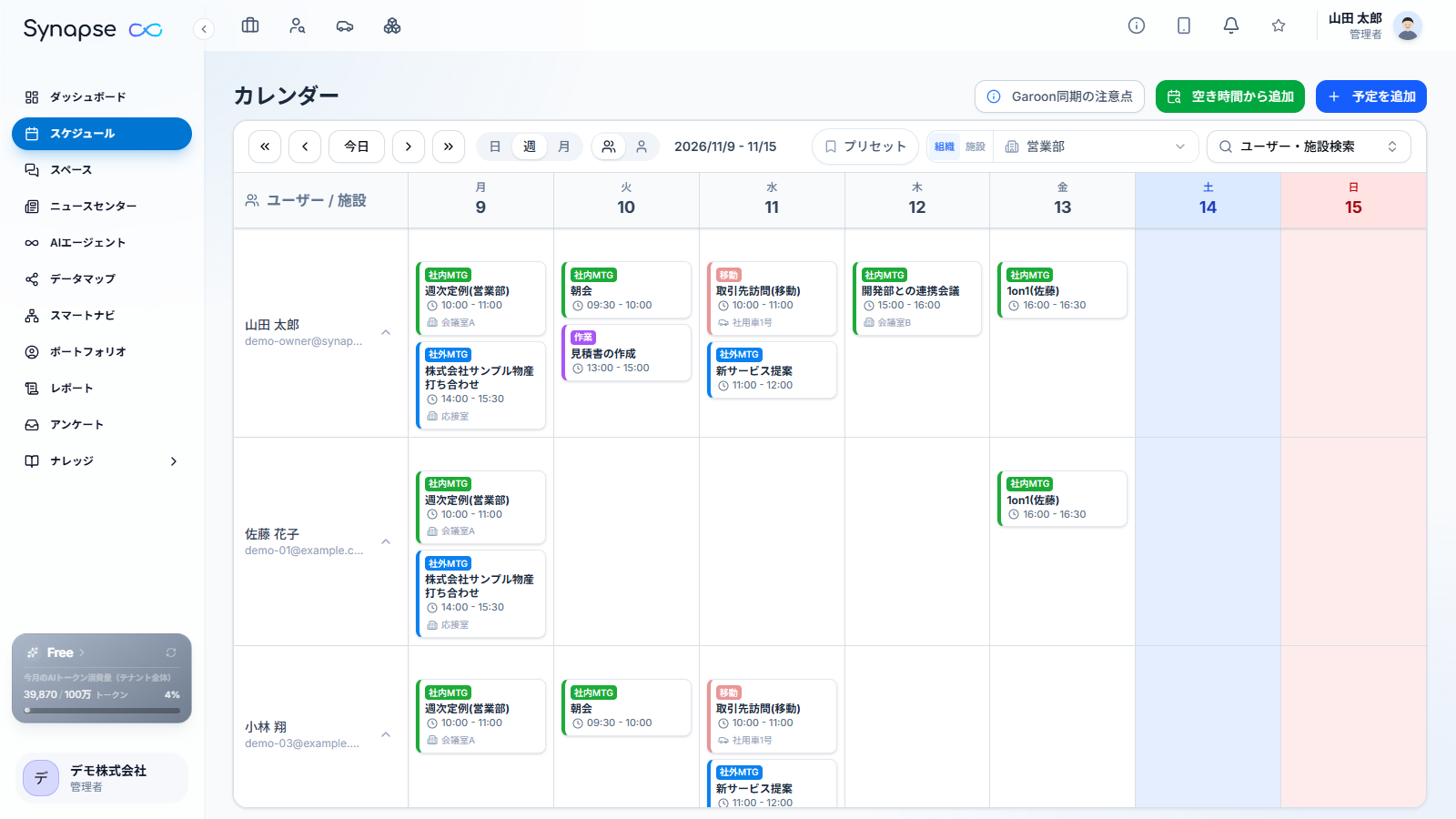 インタラクティブデモ予定を作成する15 ステップ・約 4 分・クリックすると新しいタブで開きます
入力する項目
- タイトル(必須): 予定の名前です。
- 日時: 開始と終了の日時です。終日の予定は「終日」をオンにします。
- 参加者: 予定に参加する人です。参加者のカレンダーにも表示されます。
- 施設・設備: 会議室などを一緒に予約できます。
- 詳細・メモ: 議題や持ち物などを書いておけます。URL はリンクになります。
- 添付ファイル: 資料などを付けられます。
重複を許可
オンにすると、この予定の時間は空き時間とみなされます。ほかの予定と重なっても警告されず、空き時間の検索でも「空いている」として扱われます。移動や作業の時間など、ほかの予定を入れてもよい予定に使います。
共有先
共有先に入れた人や組織は、参加者にはならずに予定を見られます。共有された時間帯は、その人の予定の重複の判定には使われません(その時間に別の予定を入れても、重複の警告は出ません)。
添付ファイル
「添付ファイル」の枠にファイルをドラッグ&ドロップするか、「ファイルを追加」から選びます。複数のファイルをまとめて付けられます。付けたファイルは予定の詳細に表示されます。
公開設定
オフにすると、予定の詳細はほかのメンバーに公開されません。
複数の人や施設と予定を合わせるときは
参加者や会議室など、複数の人や施設の予定を調整するときは、「空き時間から追加」が便利です。全員と施設が空いている時間を探して、そのまま予定を登録できます(「空き時間から予定を追加する」を参照)。
繰り返し予定を登録する
毎週の定例のように同じ時間に繰り返す予定は、「予定を追加」のダイアログで「繰り返し予定」のタブに切り替えて登録します。
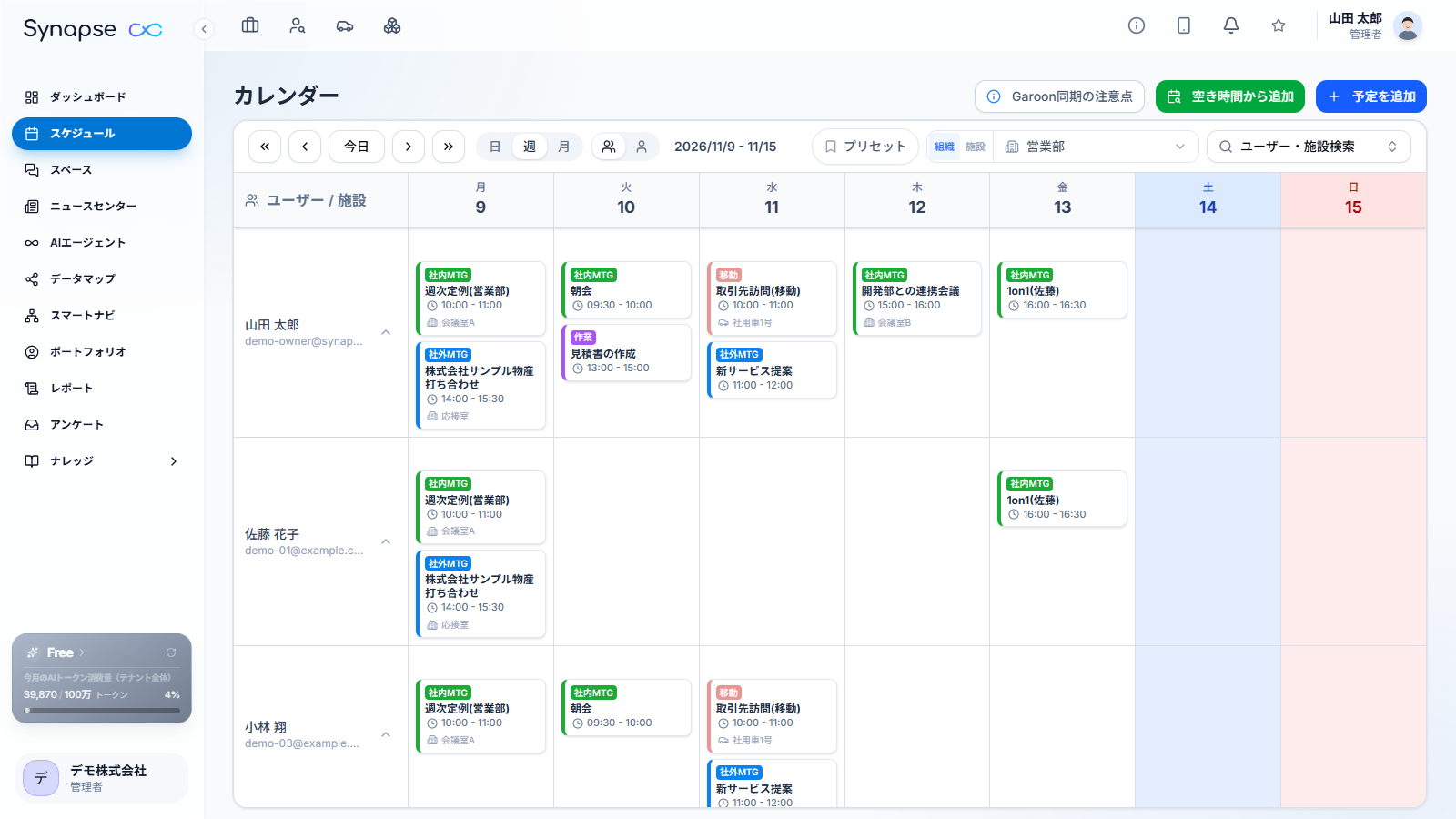 インタラクティブデモ繰り返し予定を作成する7 ステップ・約 2 分・クリックすると新しいタブで開きます
繰り返し方
- 毎日 / 毎日(土日を除く)
- 毎週: 曜日を選びます。隔週・第 1〜第 4・最終の週も選べます。
- 毎月: 日にちを選びます。
期間
繰り返す期間の終わりの日を決めます。開始日から 1 年まで指定できます。
参加者・施設・共有先・メモなどは、通常の予定と同じように入力できます。
「予定の登録」のほかの記事
この記事で解決しませんでしたか?
サポートまでお気軽にお問い合わせください。