予定の登録
仮候補で日程を押さえる
日時が決まる前の会議などについて、候補の日時を複数押さえておき、あとで 1 つに確定する方法です。
仮候補とは
会議などの日時がまだ決まらないときに、候補の日時を仮候補として最大 5 個まで押さえておけます。あとで予定を作った人が 1 つを選んで確定すると、ほかの候補は削除されます。
仮候補は「空き時間から追加」で登録します。下のデモで、登録から確定までを実際の画面で確かめられます。
 インタラクティブデモ仮候補で日程を押さえる20 ステップ・約 5 分・クリックすると新しいタブで開きます
仮候補を登録する
- スケジュールの画面の「空き時間から追加」を押します。
- 参加者と施設を選んで「空き時間を検索」を押します(条件の決め方は「空き時間から予定を追加する」と同じです)。
- 右側の「選択した枠」の横にある「仮候補」にチェックを入れます。
- ヒートマップ・タイムライン・おすすめ順の候補から、候補にしたい枠を押します。押すたびに候補が増えます。
- 候補は 2 個以上・5 個まで 選べます。6 個目は選べません。
- 選んだ枠をもう一度押すか、「選択した枠」の ✕ を押すと、候補から外れます。
- 参加者の空き状況は、「表示中」の候補(最後に押した候補)について表示されます。
- タイトルなどを入力し、「仮候補として登録(◯ 件)」を押します。
必須の参加者や施設が埋まっている候補が 1 つでもあると、登録できません。理由が赤字で表示されます。
チェックを外すと、最後に選んだ候補だけが残り、ふだんどおり 1 件の予定として登録できます。
カレンダーでの表示
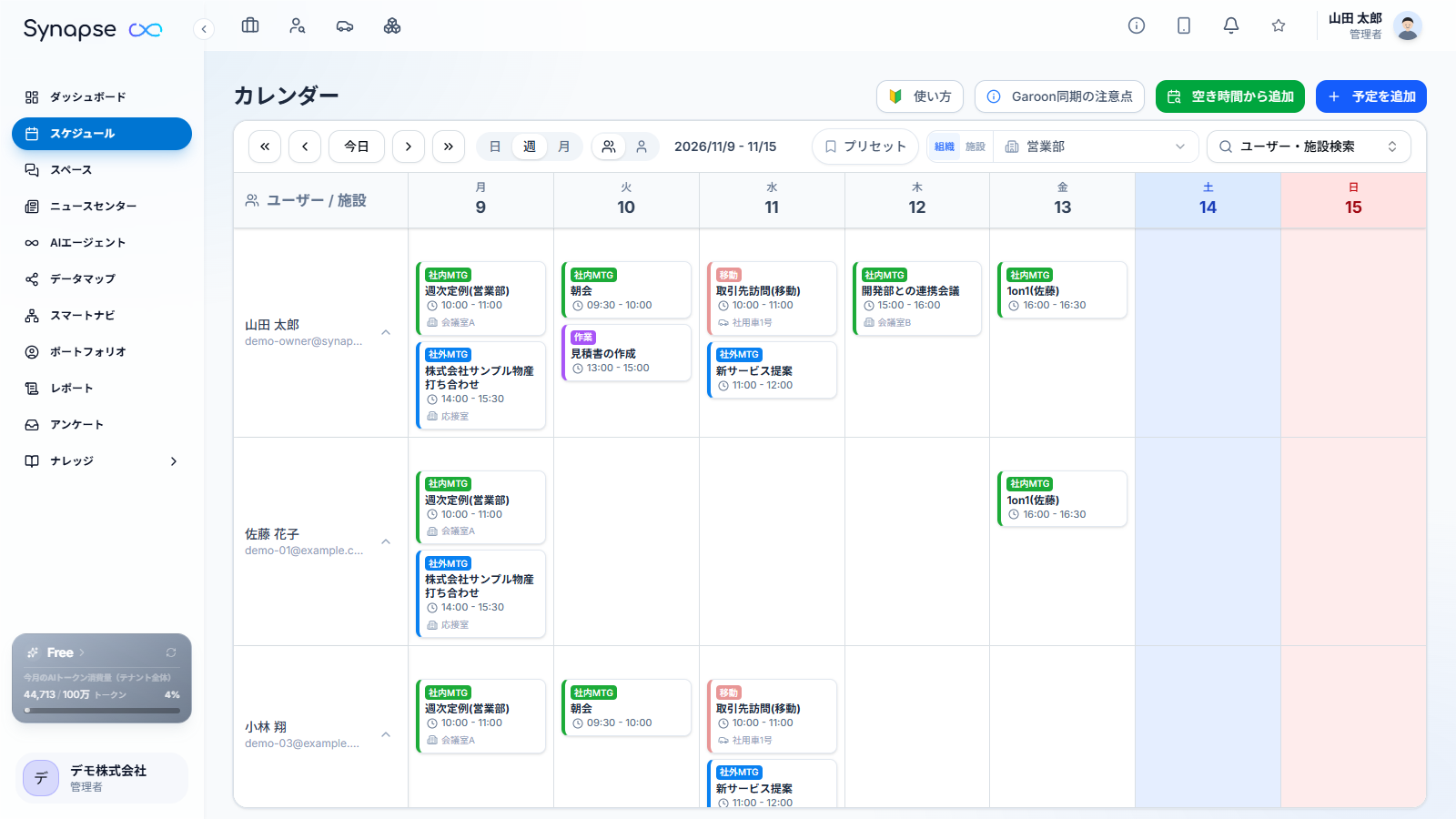
仮候補は候補ごとに 1 件の予定として登録され、カレンダーのカードに点線の「仮候補」のラベルが付きます。
- 仮候補の時間は、ほかの人から見ても予定ありとして扱われます。空き時間の検索でも埋まっている時間になり、会議室などの施設もほかの予定に取られません。
- 同じ予定の仮候補どうしは、時間が重なっていても登録できます(どれか 1 つに決まるため)。重なりの印も出ません。
仮候補を編集する
予定の詳細には、同じ予定の候補の一覧が表示されます。一覧の候補を押すと、その候補の詳細に切り替わります。
「変更」で内容を変えると、日時以外の変更は、同じ予定のほかの仮候補にもまとめて反映されます(タイトル・メモ・参加者・施設・カテゴリ・公開設定・共有先・添付など)。日時と、リスケで変えた日時は、その候補だけが変わります。
- 候補を 1 つだけ削除することもできます。
- 仮候補は、終日の予定や繰り返し予定にはできません。日時を確定してから設定してください。
日時を確定する
決めたい候補の詳細を開き、「この日時で確定」を押します。確認の画面で「確定する」を押すと、その候補がふつうの予定になり、ほかの候補は削除されます(元に戻せません)。
- 確定できるのは、予定を作った人だけです。
- 確定したあとは、ふつうの予定と同じように変更できます。
- Google カレンダーや Microsoft 365 と連携している場合、仮候補の間は連携先に送られず、確定したときにふつうの予定として送られます。
参加者への通知
- 登録したとき: 候補 1 件ごとに招集の通知が届きます(3 件の候補なら 1 人に 3 通)。
- 確定したとき: 確定した日時と、取り消した候補の数をまとめた通知が 1 人に 1 通届きます。削除された候補ごとの通知は届きません。
「予定の登録」のほかの記事
この記事で解決しませんでしたか?
サポートまでお気軽にお問い合わせください。